- Նոր օբյեկտ ստեղծելու համար Մուտքագրման դաշտում գրեք նրա անունը, ապա հավասարման նշանն ու հանրահաշվական արտահայտությունը:
Օրինակ. P = (3, 2) գրառումը ստեղծում է (3;2) կոորդինատներով P կետը:
- Արտադրյալ մուտքագրելու համար արտադրիչների միջև պետք է դնել աստղանիշ կամ պրոբել (բացարկ):
Օրինակ. a*x կամ a x:
- GeoGebra-ն զգայուն է ռեգիստրի նկատմամբ, սա նշանակում է, որ պետք է ուշադիր լինել մեծատառերի ու փոքրատառերի նկատմամբ:
- Enter կոճակը սեղմելուց առաջ անպայման ստուգեք մուտքագրվող տեքստը: Եթե Enter-ից հետո սխալի մասին հաղորդագրություն լինի, ապա ուշադիր կարդացեք: Սա կարող է օգնել պրոբլեմը վերացնելուն:
- Նկատի ունեցեք, որ.
1. Կետերը միշտ նշանակվում են մեծատառերով:
Օրինակ. A = (1, 2)
2. Վեկտորները միշտ նշանակվում են փոքրատառերով:
Օրինակ. v = (1, 3)
3. Հատվածները, ուղիղները, շրջանագծերը, ֆունկցիաները միշտ նշանակվում են փոքրատառերով:
Օրինակ. շրջանագիծ c: (x – 2)^2 + (y – 1)^2 = 16
4. x փոփոխականը ֆունկցիաների գրառումներում և x ու y փոփոխականները կոնական հատույթների գրառումներում միշտ նշանակվում են փոքրատառերով:
Օրինակ. f(x) = 3*x + 2
- Եթե ուզում եք Մուտքագրում դաշտում օգտագործել որևէ օբյեկտի անուն, ապա պետք է նախապես ստեղծեք այդ օբյեկտը:
Գրություն գործիքը` ABC
Կտավի վրա որևէ գրություն անելու, օրինակ, վերնագիր գրելու համար ակտիվացրեք Գրություն գործիքը (ABC) և քլիկ արեք Կտավի այն մասում, որտեղ ուզում եք գրություն ունենալ: Բացվող պատուհանում մուտքագրեք համապատասխան տեքստը և սեղմեք OK:
Տեղաշարժեմ գործիքի միջոցով կարող եք կարգավորել գրության դիրքը:
Աջ քլիկ անելով գրության վրա` կարող եք անցնել Հատկություններ… դիալոգային պատուհան և փոխել գրության հատկությունները (օրինակ, ձևակերպումը, ֆոնդի տեսակը, ֆոնդի չափը, ֆորմատը): Հիմնական ներդիրում կարող եք ֆիքսել գրության դիրքը, որպեսզի հետագայում այն պատահաբար չփոխվի:
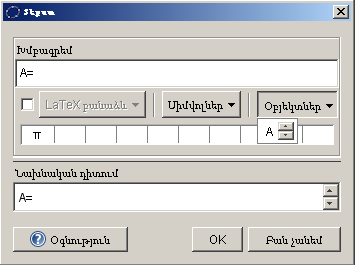
Գրություն գործիքը հնարավորություն է տալիս ներմուծել նաև դինամիկ գրություն: Դինամիկ գրությունը վերաբերվում է գոյություն ունեցող օբյեկտներին և ավտոմատ հարմարվում է փոփոխություններին: Օրինակ, ենթադրենք Կտավի վրա ունեք A կետը: Եթե ակտիվացնեք Գրություն գործիքը (ABC), քլիկ անեք Կտավի վրա ու բացվող պատուհանում գրեք՝ A =, հետո նույն պատուհանի Օբյեկտներ ներդիրի կախվող ցուցակից ընտրեք A կետն ու սեղմեք OK, ապա գրությունը ցույց կտա A կետի կոորդինատները, որոնք կետի տեղաշարժման հետ ավտոմատ կփոխվեն:
Սողնակ գործիքը` 
Այս գործիքը նախատեսված է պարամետրեր ներմուծելու համար: Ընտրելով Սողնակ գործիքը` քլիկ արեք Կտավի վրա: Լրացրեք բացված պատուհանի դաշտերը:
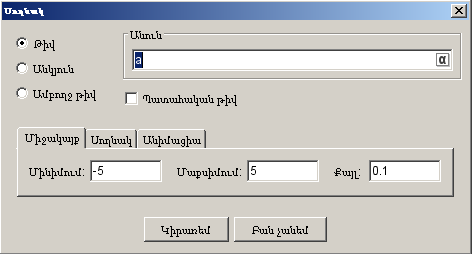
Դաշտերը լրացրեք` կախված նրանից թե ինչ տեսակի սողնակ եք ուզում ունենալ: Փոխեք ներդիրները (Միջակայք, Սողնակ, Անիմացիա) և կարգավորեք սողնակի պարամետրերը: Սեղմեք Կիրառեմ կոճակը:
Սողնակ կարող եք ստանալ նաև արդեն գոյություն ունեցող թվից, եթե այդ թիվն Անկախ օբյեկտ է: Դրա համար Օբյեկտների վահանակում աջ քլիկ արեք այդ թվի վրա և ընտրեք Ցույց տամ օբյեկտը:
4.2 Գծային հավասարումների համակարգի լուծման վիզուալիզացիան
Կառուցման քայլերը
- Ստեղծեք k_1 և b_1 անուններով սողնակները:
Դրա համար ակտիվացրեք Սողնակ գործիքը (սեղմեք նրա վրա), հետո սեղմեք Կտավի վրա: Ընտրեք կարգավորումները և սեղմեք Կիրառեմ:
- Մուտքագրեք` y_1: k_1 x + b_1:
- Ստեղծեք k_2 և b_2 անուններով սողնակները:
- Մուտքագրեք` y_2: k_2 x + b_2:
- Ստեղծեք ստատիկ և դինամիկ գրություններ: Դրա համար ակտիվացրեք Գրություն գործիքը, հետո սեղմեք Կտավի վրա ու բացվող պատուհանում գրեք` Ուղիղ 1: y=, ապա նույն պատուհանի Օբյեկտներ ներդիրի կախվող ցուցակից ընտրեք y_1-ն ու սեղմեք OK :
- Ստեղծեք ստատիկ և դինամիկ գրություններ: Դրա համար ակտիվացրեք Գրություն գործիքը, հետո սեղմեք Կտավի վրա ու բացվող պատուհանում գրեք` Ուղիղ 2: y=, ապա նույն պատուհանի Օբյեկտներ ներդիրի կախվող ցուցակից ընտրեք y_2-ն ու սեղմեք OK:
 ) գործիքը կամ A = ՀատմանԿետ[y_1, y_2] հրամանը:
- Որոշեք A-ի x-կոորդինատը: Դրա համար Մուտքագրման դաշտում գրեք` xկոորդինատ=x(A):
- Որոշեք A-ի y-կոորդինատը: Դրա համար Մուտքագրման դաշտում գրեք` yկոորդինատ=y(A):
10․Ստեղծեք ստատիկ և դինամիկ գրություններ: Դրա համար ակտիվացրեք Գրություն գործիքը, հետո սեղմեք Կտավի վրա ու բացվող պատուհանում գրեք` Լուծում: x = և Օբյեկտներից ընտրեք xկոորդինատ-ը, ապա գրեք` , y= և Օբյեկտներից ընտրեք yկոորդինատ-ը:
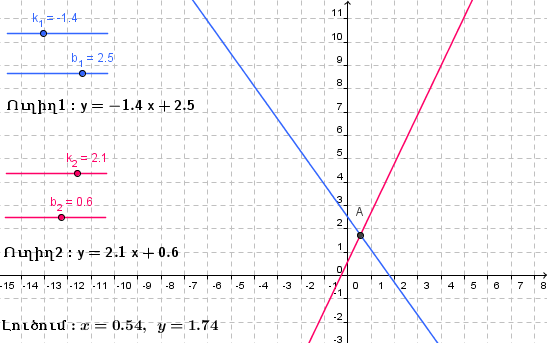
Փոխելով սողնակների արժեքները` կարող եք հետևել համակարգի լուծման փոփոխությանը: k1=k2 դեպքում կտեսնեք, որ համակարգը լուծում չունի:
Առաջադրանք: Ստեղծեք նման մոդել քառակուսային բազմանդամներով համակարգի լուծման վիզուալիզացիայի համար:
Դիտողություն: Նման դինամիկ մոդել կարելի է ստեղծել մեկ փոփոխականով կամայական հավասարման լուծման վիզուալիզացիայի համար` մուտքագրելով հավասարման կողմերը որպես երկու ֆունկցիաներ:
4.3 Պարամետրերից կախված քառակուսային բազմանդամի ուսումնասիրումը
Ուսումնասիրենք պարամետրերի ազդեցությունը քառակուսային բազմանդամի վրա: Տեսնենք թե ինչպես կարող է GeoGebra-ն ինտեգրվել ուսուցման տրադիցիոն եղանակների հետ և օգտագործվել ակտիվ, աշակերտակենտրոն ուսուցման համար:
1.Բացեք GeoGebra-ի նոր ֆայլ:
2. Մուտքագրման դաշտում գրեք՝ f(x)= x^2 և սեղմեք ստեղնաշարի Enter կոճակը: Ի՞նչ տեսք ունի ֆունկցիայի գրաֆիկը: Պատասխանը գրեք թղթի վրա:
3. Տեղաշարժեմ ռեժիմում ( ), Օբյեկտների վահանակում ընտրեք բազմանդամը և սեղմեք ստեղնաշարի վերև (↑) ու ներքև (↓) կոճակները:
ա) Ինչպե՞ս է սա ազդում բազմանդամի գրաֆիկի վրա: Գրի առեք Ձեր դիտարկումները:
բ) Ինչպե՞ս է սա ազդում բազմանդամի բանաձևի վրա: Գրի առեք Ձեր դիտարկումները:
), Օբյեկտների վահանակում ընտրեք բազմանդամը և սեղմեք ստեղնաշարի ձախ (→) ու աջ (←) կոճակները:ա) Ինչպե՞ս է սա ազդում բազմանդամի գրաֆիկի վրա: Գրի առեք Ձեր դիտարկումները:
բ) Ինչպե՞ս է սա ազդում բազմանդամի բանաձևի վրա: Գրի առեք Ձեր դիտարկումները:
5. Տեղաշարժեմ ռեժիմում (), կրկնակի քլիք արեք բազմանդամի բանաձևի վրա:
Օգտվելով ստեղնաշարից` f(x) = x^2-ին փոխարինեք f(x) = 3*x^2-ով:
Հիշեցում: Արտադրյալ մուտքագրելու համար արտադրիչների միջև պետք է դնեք * կամ պրոբել (բացարկ):
Առաջադրանք:
ա) Նկարագրեք թե ինչպես է փոխվում ֆունկցիայի գրաֆիկը:
բ) Փոխեք x^2-ու գործակիցը, օրինակ 0,5; -2; -0,8; 3: Գրի առեք Ձեր դիտարկումները:
Պարամետրի ներկայացումը սողնակով
f(x) = a*x^2 + b բազմանդամի վրա պարամետրերի ազդեցությունը ուսումնասիրելու համար կիրառենք ավելի դինամիկ եղանակ` սողնակների օգնությամբ պարամետրերը փոխելու եղանակը:
Նախապատրաստում
- Բացեք GeoGebra-ի նոր ֆայլ:
- Անցեք Հանրահաշիվ և գրաֆիկներ ենթաբաժին (Ենթաբաժիններ→Հանրահաշիվ և գրաֆիկներ):
Կառուցման քայլերը
|
1 |
|
Սողնակ գործիքի օգնությամբ ստեղծեք a սողնակ: |
|
Ակտիվացրեք Սողնակ գործիքը (սեղմեք նրա վրա), հետո սեղմեք կտավի վրա: Ընտրեք կարգավորումները և սեղմեք Կիրառեմ: |
||
|
2 |
|
Սողնակ գործիքի օգնությամբ ստեղծեք b սողնակ: |
|
3 |
f(x) = a * x^2+b |
Մուտքագրեք f քառակուսի բազմանդամը: |
|
Չմոռանաք a-ի ու x^2-ու միջև դնել * կամ պրոբել: |
Առաջադրանքներ
- Մկնիկով շարժեք a սողնակի կետը և փոխեք այդ պարամետրի արժեքը: Ինչպե՞ս է սա ազդում բազմանդամի գրաֆիկի վրա:
- Ինչպիսի՞ն է գրաֆիկը, երբ պարամետրի արժեքը ա) 1-ից մեծ է, բ) գտնվում է 0-ի ու 1-ի միջև, գ) բացասական է: Գրի առեք Ձեր դիտարկումները:
- Փոխեք b պարամետրի արժեքը: Ինչպե՞ս է սա ազդում բազմանդամի գրաֆիկի վրա:
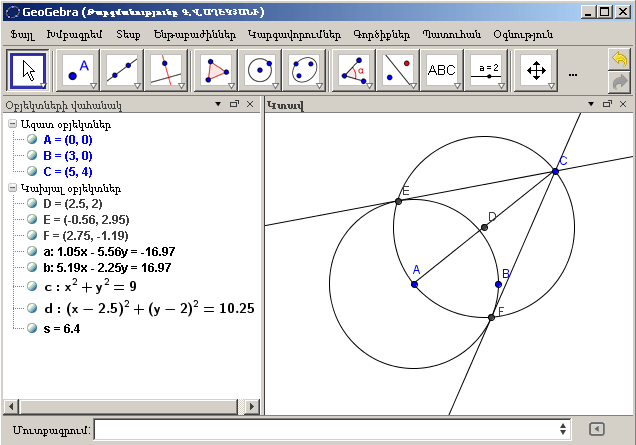
GeoGebra-ն ունի շոշափող կառուցող պատրաստի գործիք` Շոշափող գործիքը`  , բայց հիմա դրանից չենք օգտվի:
- Բացեք GeoGebra-ի նոր ֆայլ:
- Տեսք մենյուից ընտրեք Օբյեկտների վահանակը և Մուտքագրումը, ինչպես նաև ցույց տվեք կոորդինատային առանցքները:
|
1 |
A = (0, 0) |
Կառուցեք A կետը: |
|
2 |
(3, 0) |
Կառուցեք B կետը: |
|
Հիշեցում: Եթե օբյեկտին անուն չընտրեք, ապա դա կարվի այբբենական հերթականությամբ: |
||
|
3 |
c = Շրջանագիծ [A, B] |
Կառուցեք A կենտրոն ունեցող և B կետով անցնող շրջանագիծ: |
|
Հուշում: Շրջանագիծը կախյալ օբյեկտ է: |
||
|
4 |
C = (5, 4) |
Կառուցեք C կետ: |
|
5 |
s = Հատված [A, C] |
Կառուցեք AC հատվածը: |
|
6 |
D = Միջնակետ [s] |
Կառուցեք AC հատվածի D միջնակետը: |
|
7 |
d = Շրջանագիծ [D, C] |
Կառուցեք D կենտրոն ունեցող և C կետով անցնող շրջանագիծ: |
|
8 |
ՀատմանԿետ [c, d] |
Ստացեք երկու շրջանագծերի հատման E և F կետերը: |
|
9 |
Ուղիղ [C, E] |
Կառուցեք C և E կետերով անցնող շոշափողը: |
|
10 |
Ուղիղ [C, F] |
Կառուցեք C և F կետերով անցնող շոշափողը: |
Մոդելի փորձարկումն ու բարելավումը
- Շարժեք կետերը, համոզվելու համար, որ կառուցումը ճիշտ է:
- Արտաքին տեսքը բարելավելու համար փոխեք օբյեկտների հատկությունները (օրինակ, փոխեք գծերի գույնն ու հաստությունը, իսկ օժանդակ օբյեկտները դարձրեք կետագծերով):
GeoGebra-ն ունի մաթեմատիկական ֆունկցիաների հարուստ գրադարան (տես Մաթեմատիկական ֆունկցիաների աղյուսակը հավելված բաժնում կամ GeoGebra-ի Հրամաններ բաժնում ընտրեք Մաթեմատիկական ֆունկցիաները): Ֆունկցիաները նույնպես օբյեկտներ են և կարող են համադրվել երկրաչափական օբյեկտների հետ:
Բացեք GeoGebra-ի նոր ֆայլ: Համոզվեք, որ Օբյեկտների վահանակը, Մուտքագրումը և կոորդինատային առանցքները ցույց են տրված:
Կառուցման քայլերը
|
1 |
f(x) = abs(x) |
Մուտքագրեք ֆունկցիան: |
|
Սողնակ գործիքի օգնությամբ ստեղծեք [-5,5] միջակայքում փոխվող a սողնակ: |
|
|
2 |
g(x) = a |
Մուտքագրեք g հաստատուն ֆունկցիան: |
|
3 |
Նշեք գրաֆիկների հատման կետերը: Դրա համար Մուտքագրման դաշտում գրեք՝ ՀատմանԿետ[f,g,-5,5]: |
|
|
4 |
Փոխեք a պարամետրի արժեքը և հետևեք հատման կետերին: |
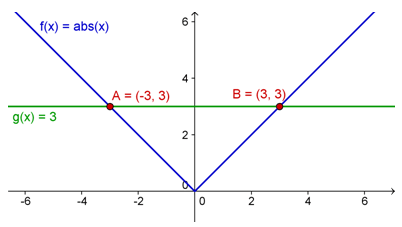
Առաջադրանք: Փոխեք մոդելն այնպես, որ Կտավի վրա ունենաք \(\left|x \right|=a\) հավասարման լուծումները:
4.6 Սինուսոիդային ալիքների վերադրումը
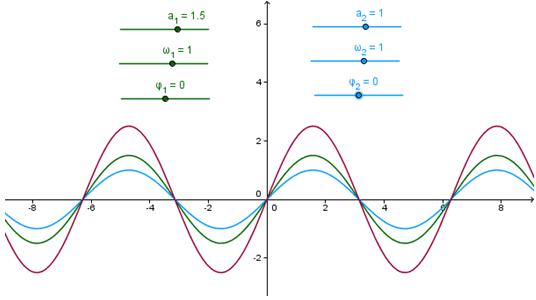
Ձայնային ալիքները կարող են դիտարկվել որպես սինուսոիդային ալիքների գումար: Յուրաքանչյուր երաժշտական տոն y(t)=a sin(ωt+φ) տեսքի ալիքների համադրույթ է: a ամպլիտուդը որոշում է տոնի ուժգնությունը, ω անկյունային հաճախությունը որոշում է տոնի բարձրությունը: φ պարամետրը կոչվում է փուլ և ցույց է տալիս ձայնային ալիքի ժամանակային շեղումը:
Երբ սինուսոիդները գումարվում են, տեղի է ունենում ինտերֆերենց, որի հետևանքով նրանք իրար թուլացնում կամ ուժեղացնում են: Հատուկ դեպքերի համար GeoGebra-ով կարող ենք մոդելավորել բնության մեջ տեղի ունեցող այս երևույթը:
Կառուցման քայլերը
|
1 |
|
Ստեղծեք երեք սողնակ` a_1, ω_1 և φ_1: |
|
Հուշում: Գրում եք a_1 որպեսզի ունենաք a1: Հունարեն տառեր գրելու համար սեղմեք սողնակի դիալոգային պատուհանում` սողնակի անվան կողքին գտնվող α-ի վրա: |
||
|
2 |
g(x)= a_1 sin(ω_1 x +φ_1) |
Մուտքագրեք g ֆունկցիան: |
ա) Սողնակներով փոխելով պարամետրերի արժեքները` ուսումնասիրեք դրանց ազդեցությունը ֆունկցիայի գրաֆիկի վրա:
|
3 |
|
Ստեղծեք երեք սողնակ` a_2, ω_2 և φ_2: Հուշում: Սողնակը կարող է տեղափոխվել մկնիկով, եթե ընտրված է Սողնակ գործիքը: |
|
4 |
h(x)= a_2 sin(ω_2 x +φ_2) |
Մուտքագրեք h ֆունկցիան: |
|
5 |
sum(x) = g(x) + h(x) |
Մուտքագրեք գումար ֆունկցիան: |
բ) Ֆունկցիաների գրաֆիկների համար տարբեր գույներ ընտրեք:
գ) Վերցրեք a1=1, ω1=1, և φ1=0: a2, ω2, և φ2-ի ո՞ր արժեքների դեպքում գումարը կունենա մաքսիմալ ամպլիտուդ (այդ դեպքում տոնը կունենա մաքսիմալ ուժգնություն):
դ) a2, ω2, և φ2-ի ի՞նչ արժեքների դեպքում ֆունկցիաները կմարեն իրար (այդ դեպքում ոչ մի ձայն չի լսվի):